📑 목차
AI로 이름표 명찰 개인별 맞춤 디자인 만들어보기
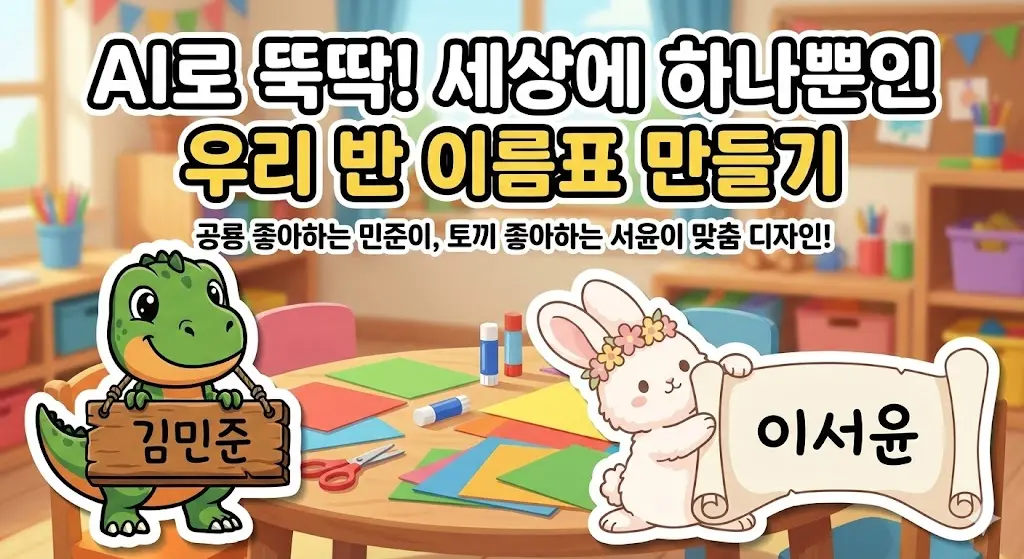
새 학기가 시작되면 선생님들의 손이 가장 바빠지는 일 중 하나가 바로 '이름표 만들기'입니다. 신발장, 사물함, 가방, 책상... 아이의 이름이 들어가야 할 곳은 너무나 많죠. 보통은 인터넷에서 귀여운 도안 하나를 골라 이름만 바꿔서 출력하곤 합니다. 하지만 아이들은 압니다. "어? 내 거랑 쟤 거랑 똑같네?"
우리 반 아이들 20명이 모두 다른 존재이듯, 이름표도 모두 다르게 만들어 줄 순 없을까요? ADDIE 모형의 '개발(Development)' 단계 여덟 번째 시간, 오늘은 AI를 활용해 아이의 관심사와 특징을 반영한 '세상에 단 하나뿐인 개인별 맞춤 이름표'를 디자인하는 방법을 소개합니다. 이 포스팅은 개발 단계 '시각 자료' 편의 마지막 대미를 장식합니다!
1. 맞춤형 이름표, 왜 필요할까요?
똑같은 기성품 이름표 대신, 아이만을 위한 디자인은 특별한 의미를 가집니다.
- 자존감 향상: "선생님이 나를 위해 공룡 그림을 그려주셨어!" 아이는 자신이 특별한 대우를 받는다고 느끼며 소속감과 자존감이 높아집니다.
- 자기 물건 애착: 자신이 좋아하는 캐릭터가 그려진 이름표는 글자를 모르는 영유아도 자기 물건을 쉽게 찾고 소중히 여기게 합니다.
- 통일감 속의 다양성: 그림체(스타일)는 통일하되, 소재만 다르게 하여 학급 전체의 통일감을 주면서도 개성을 살릴 수 있습니다.
2. [준비 단계] 아이들 관심사 '비밀 노트' 작성
가장 중요한 단계입니다. 학기 초 상담이나 관찰을 통해 파악한 아이들의 '최애(가장 좋아하는 것)' 리스트를 만듭니다.
📝 우리 반 관심사 매칭 리스트 (예시)
- 민준 (남): 티라노사우루스, 파란색
- 서윤 (여): 토끼, 꽃, 분홍색
- 도현 (남): 경찰차, 로봇
- 지아 (여): 인어공주, 반짝이는 것
(※ 특징이 뚜렷하지 않은 아이는 본인이 좋아하는 동물을 선택하게 해도 좋습니다.)
3. [실전 가이드] '빈 간판' 프롬프트 공식
AI에게 이름을 직접 써달라고 하면 글자가 깨지는 경우가 많습니다. 가장 확실한 방법은 AI에게 캐릭터가 '빈 간판'이나 '빈 공간'을 들고 있게 하고, 나중에 편집 프로그램(캔바, 파워포인트 등)으로 이름을 넣는 것입니다.
🏷️ 맞춤형 이름표 프롬프트 공식
[아이가 좋아하는 캐릭터/동물] + [빈 간판/피켓을 들고 있는 포즈] + [스타일: 귀여운 스티커, 클립아트] + [흰색 배경]
① 민준이를 위한: '공룡' 이름표
남자아이들이 좋아하는 공룡이 이름을 넣을 공간을 확보하고 있는 모습을 그립니다.
- 프롬프트 예시: "귀여운 아기 티라노사우루스 캐릭터가 앞발로 '빈 나무 간판(blank wooden sign)'을 들고 웃고 있는 모습. 간판에는 아무 글씨도 없음. 스타일은 유치원생이 좋아하는 귀엽고 단순한 스티커(sticker) 일러스트. 배경은 흰색."

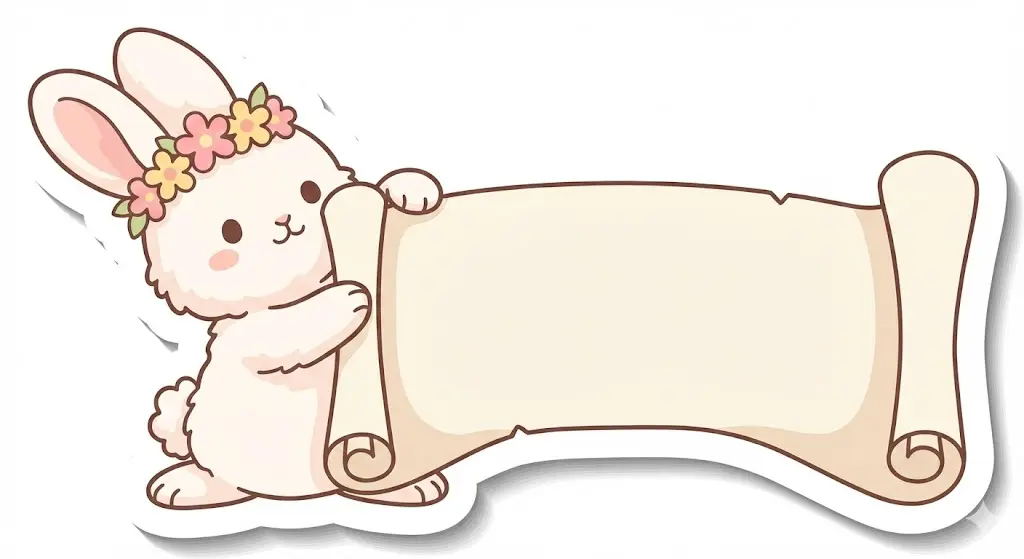
② 서윤이를 위한: '토끼' 이름표
여자아이들이 좋아하는 동물과 소품을 활용해 사랑스러운 분위기를 연출합니다.
- 프롬프트 예시: "꽃화관을 쓴 귀여운 흰색 토끼 캐릭터가 '빈 두루마리(blank scroll)'나 '빈 리본 배너'를 양손으로 펼쳐 들고 있는 모습. 배너 안은 비어 있음. 파스텔톤의 따뜻하고 사랑스러운 스티커 일러스트 스타일. 배경은 흰색."
4. 완성 꿀팁: AI 그림에 이름 넣기 (Canva/PPT)
AI가 만들어준 '빈 도안'을 완성품으로 만드는 과정입니다. 이 과정은 필수입니다!
- AI로 생성한 이미지를 다운로드합니다. (배경이 투명한 PNG면 더 좋습니다.)
- 캔바(Canva)나 파워포인트를 엽니다.
- 다운로드한 이미지를 불러옵니다.
- 캐릭터가 들고 있는 '빈 공간' 위에 텍스트 상자를 추가합니다.
- 아이의 이름(예: 김민준)을 입력하고, 예쁜 폰트(예: 야놀자야체, 여기어때 잘난체 등)로 꾸며줍니다.
- 완성된 이미지를 출력하여 코팅하고 오려서 사용합니다.
마치며
조금 번거로울 수도 있지만, 아이들이 자신의 '최애' 캐릭터가 그려진 이름표를 받고 환하게 웃는 모습을 상상해 보세요. 그 작은 정성이 아이에게는 유치원을 더 사랑하게 만드는 큰 이유가 될 것입니다.
다음 포스팅은 '말하기 순서판 및 역할 배지 제작'입니다. 기대해 주세요!
※ 함께 읽으면 좋은 글: [AI 유치원 교육] Dev 3-7편 - 동시/동화 활동지 삽화 제작 (색칠공부 라인아트)
'유아교육과 AI' 카테고리의 다른 글
| 유치원 언어영역 교구, AI로 3분 만에 만드는 비법 (무료 도안 생성 프롬프트 포함) (0) | 2025.12.10 |
|---|---|
| AI로 말하기 순서판 및 역할 배지 제작 (0) | 2025.12.09 |
| 동시/동화 활동지 삽화를 AI로 제작해보자 (0) | 2025.12.08 |
| 한글 자모음 학습 카드를 AI로 만들어 보자 (ㄱ~ㅎ, ㅏ~ㅣ) (0) | 2025.12.08 |
| AI를 활용해 다문화 이해 교육용 세계 여러 나라 그림자료 제작하기 (0) | 2025.12.07 |


